Pasul 1: Se accesează paginaGoogle.com
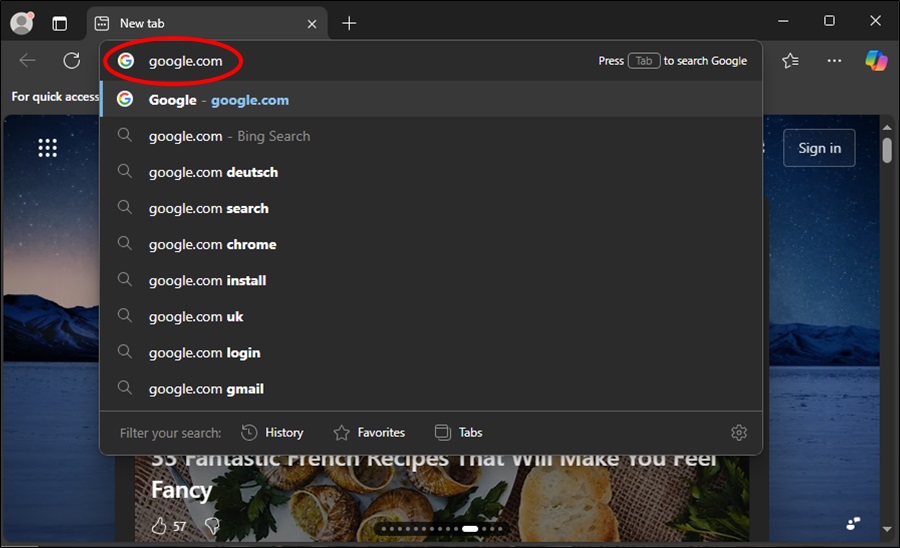
- Se deschide browserul de internet (de exemplu, Microsoft Edge, Google Chrome, Firefox, Safari, etc.);
- În bara de adrese se scrie: Google.com și se apasă Enter.
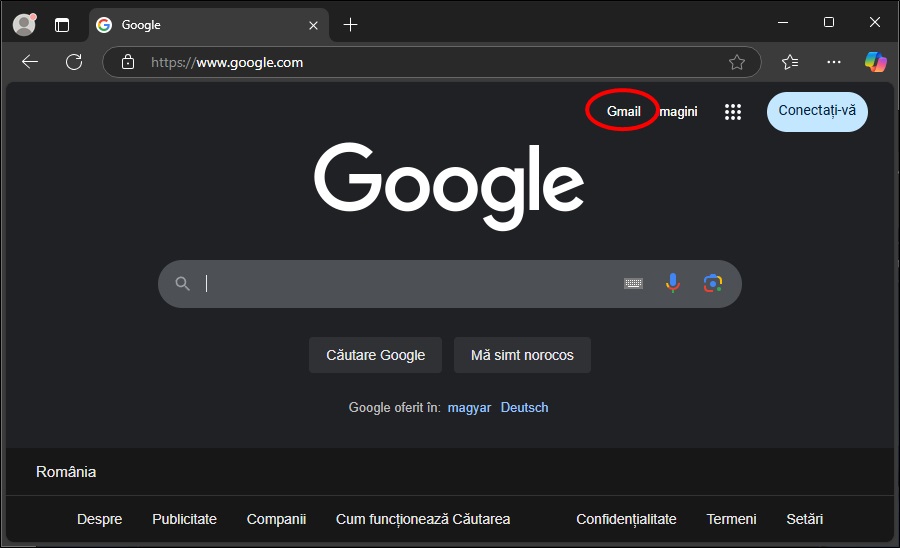
Pasul 2: Se accesează pagina Google Workspace făcând click pe Gmail
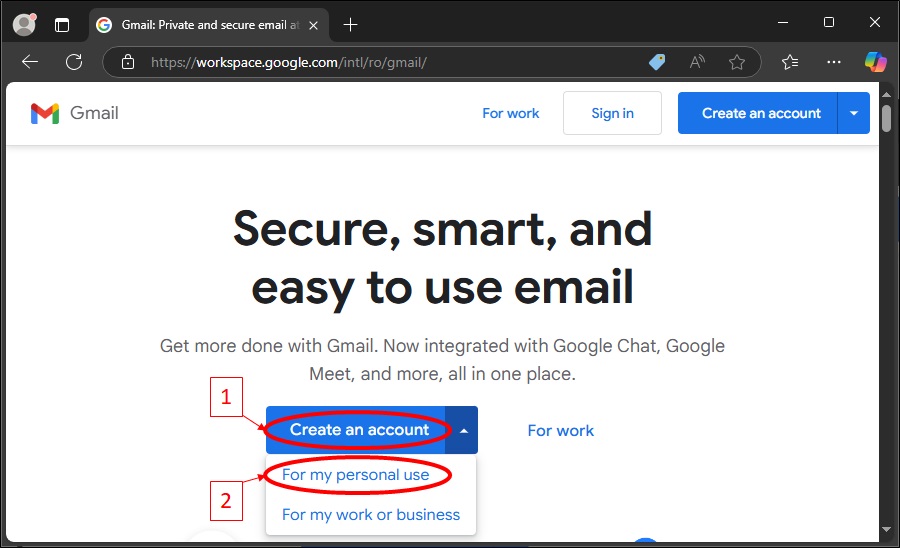
Pasul 3: Crearea contului
- Se dă click pe „Create an account” (Creează un cont);
- Apoi se selectează ”For my personal use” (pentru uz personal).
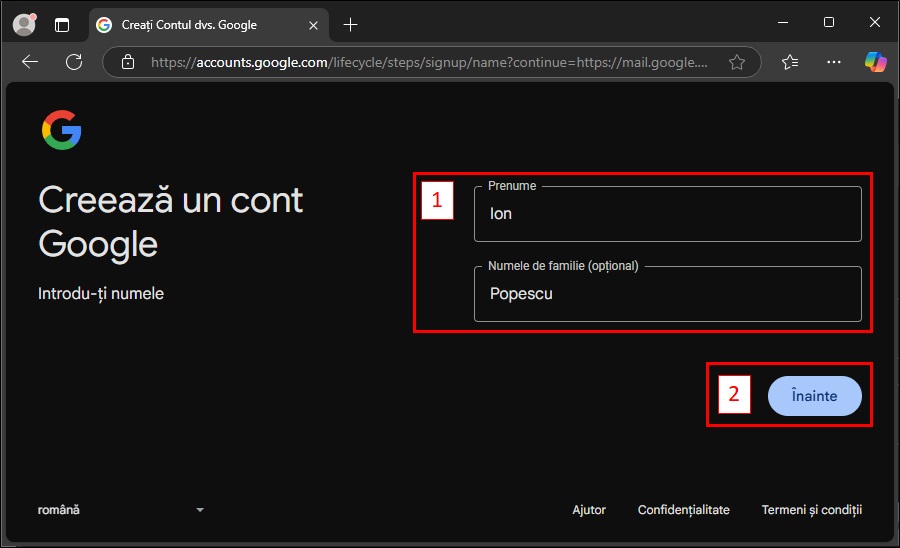
Pasul 4: Nume și prenume
- În câmpurile de mai jos se introduc prenumele, respectiv numele de familie, cel din urmă fiind opțional;
- Apoi se dă click pe „Înainte”.
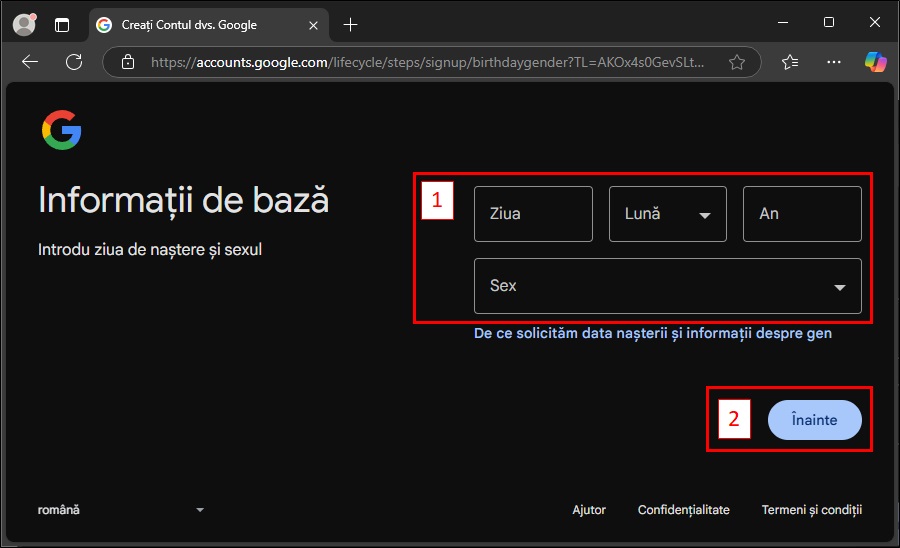
Pasul 5: Informații de bază
- Se introduc data de naștere și sexul;
- Apoi se dă click pe „Înainte”.
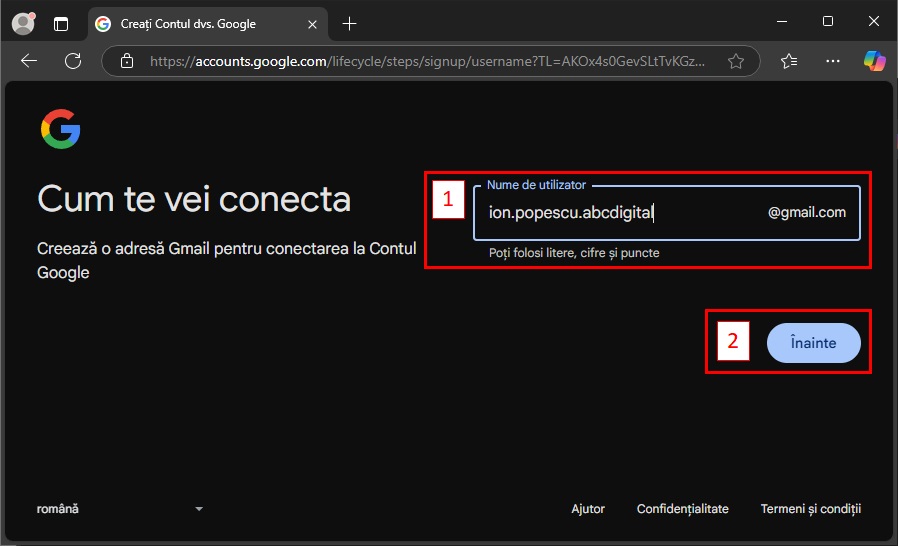
Pasul 6: Numele de utilizator
- Se alege un nume de utilizator, spre exmplu „ion.popescu.abcdigital”, acesta va fi folosit pentru a ne accesa adresa de gmail;
- Apoi se dă click pe „Înainte”.
Pasul 7: Parola
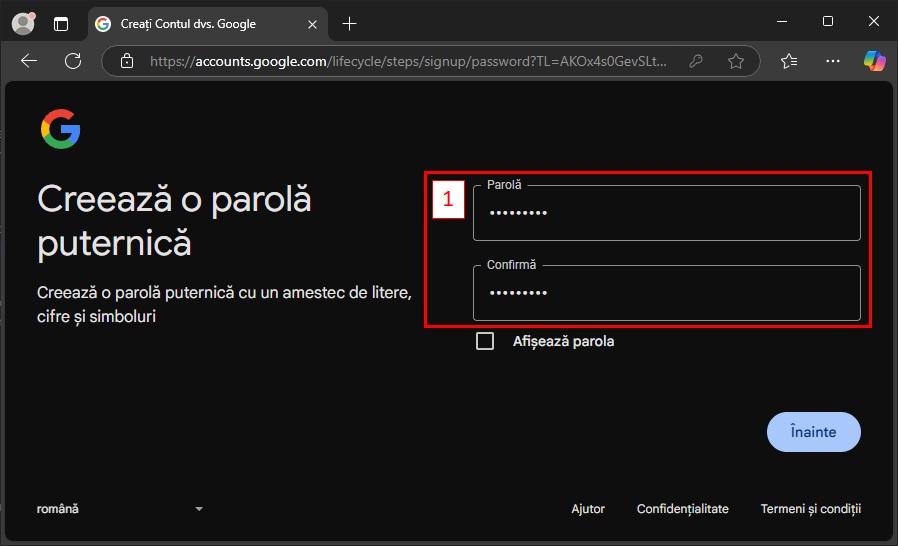
- În câmpul „Parola” se intoduce parola aleasă, iar în câmpul „Confirmă” se reintroduce parola;
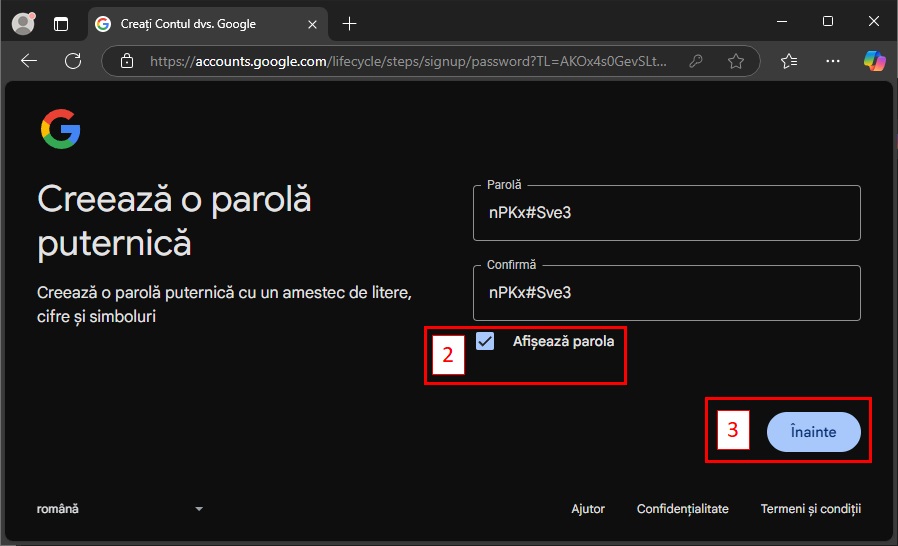
- Pentru a ne asigura ca am introdus parola corect se bifează „Afișează parola”
- Apoi se dă click pe „Înainte”.
Pasul 8: Adresa de e-mail pentru recuperare
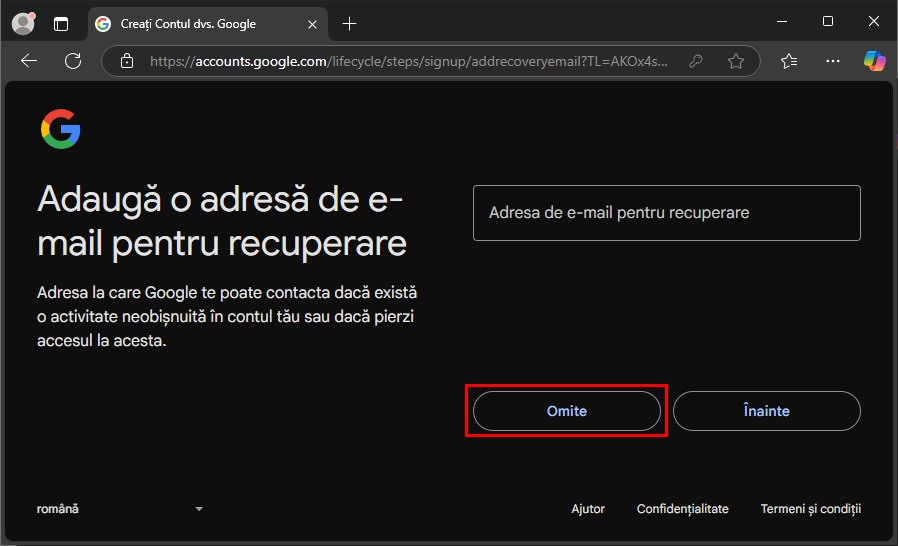
– În cazul în care se pierde accesul la contul de Gmail, această adresă existentă de e-mail poate fi folosită pentru a recupera parola contului;
– La acest pas fie introducem o adresă pentru recuperare si dăm click pe „Înainte”, fie dăm click pe „Omite”.
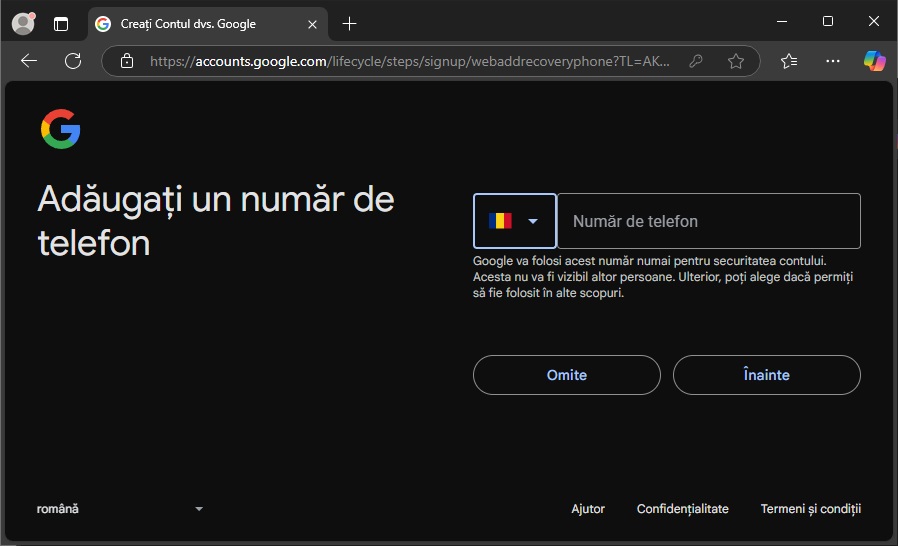
Pasul 9: Numărul de telefon
– Numarul de telefon poate fi folosit pentru a recupera parola contului de Gmail în cazul în care se pierde accesul la accesta;
– Acest pas este opțional și poate fi omis.
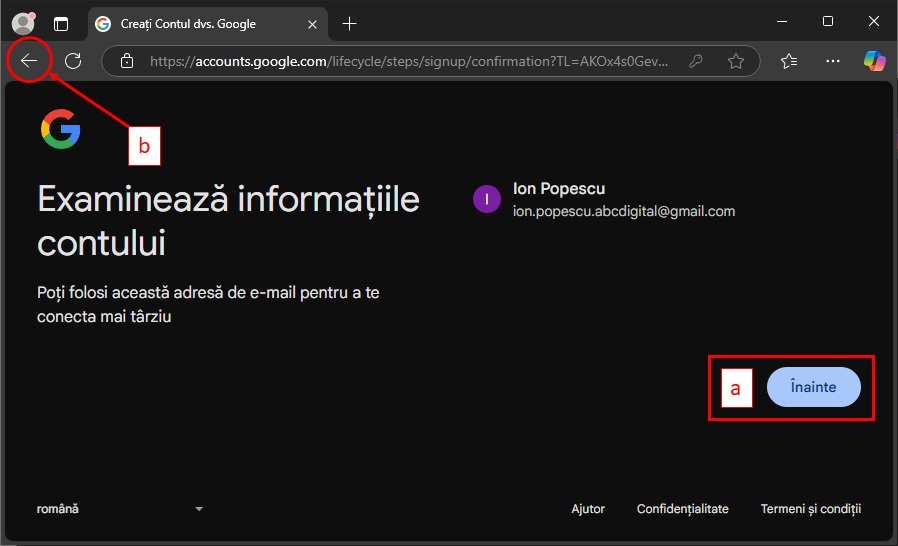
Pasul 10: Examinarea informațiilor
- Se verifică daca datele introduse sunt cele dorite și se dă click pe „Înainte”;
- Dacă se vrea modificarea numelui de utilizator sau prenumelui/numelui de familie se poate da click pe „ ← ” până când revenim la pasul respectiv.
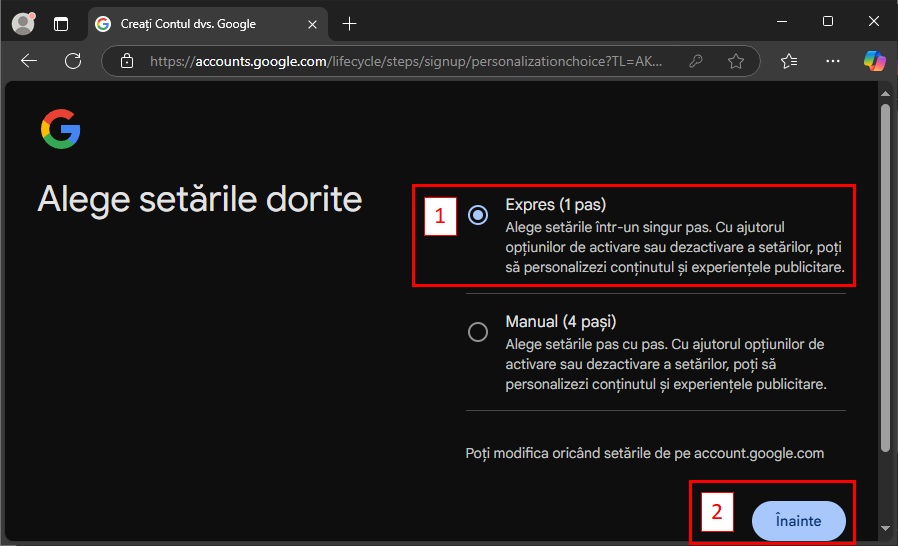
Pasul 11: Setările pentru conținut și experiențele publicitare
- Se bifează „Expres (1 pas)”;
- Se dă click pe „Înainte”.
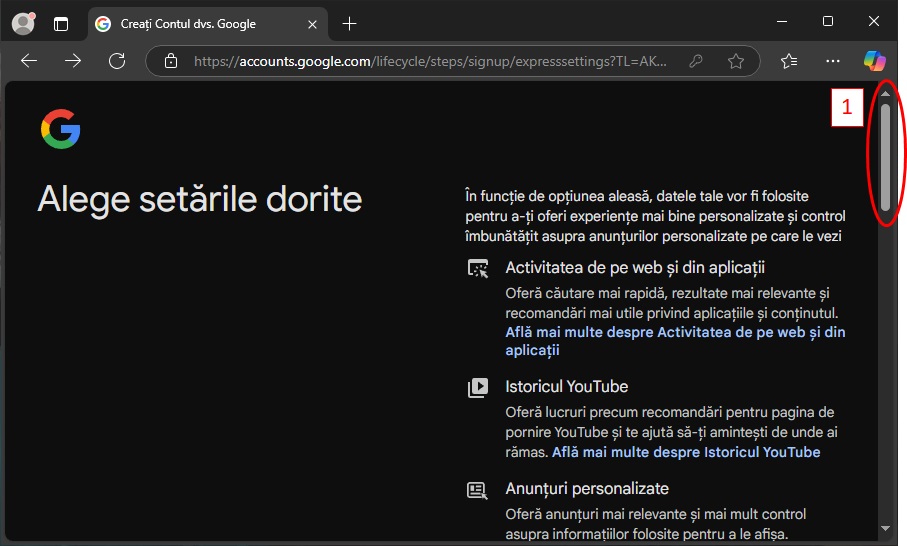
Pasul 12: Alegerea setărilor
- Se derulează (scrollează) pagina până la bază folosind rotița mouse-ului sau tragând în jos de bara din dreapta paginii.
- Se dă click pe „Acceptă tot”.
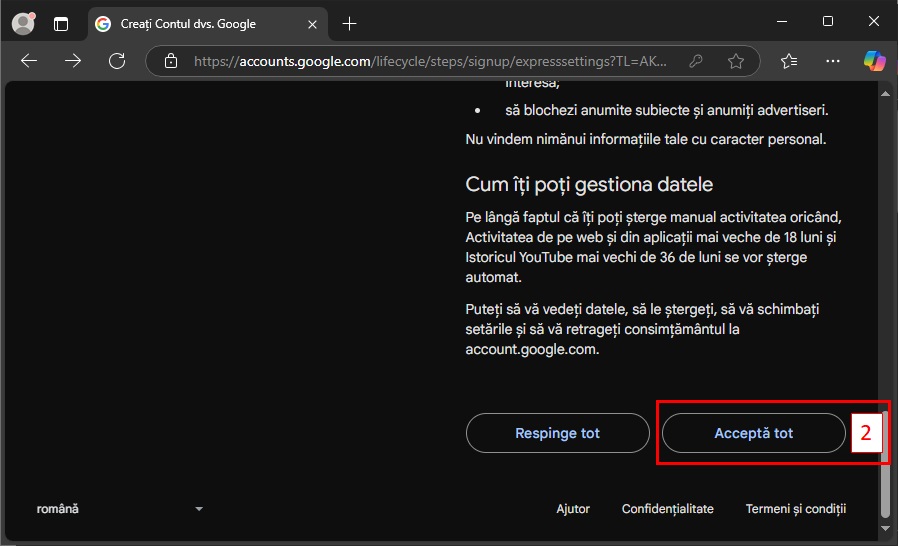
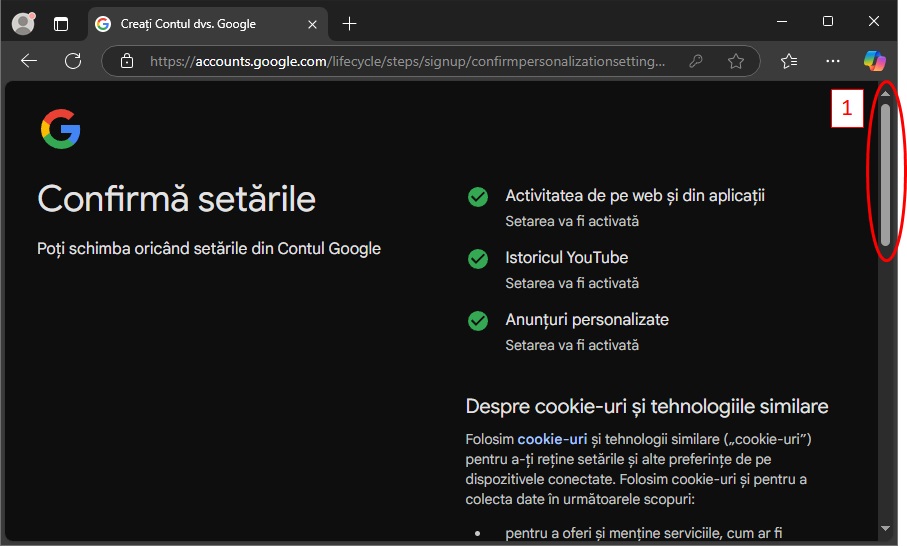
Pasul 13: Confirmarea setărilor
- Se derulează (scrollează) pagina până la bază în aceeași manieră ca la pasul anterior
- Se dă click pe „Confirmă”.
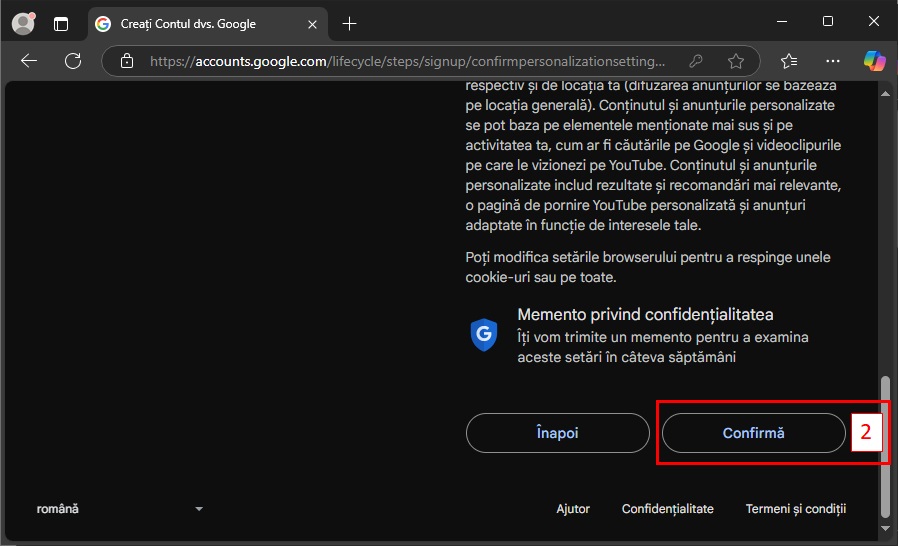
Pasul 14: Termenii și condițiile
– După ce se citesc termenii și condițiile se dă click pe „Sunt de acord”.
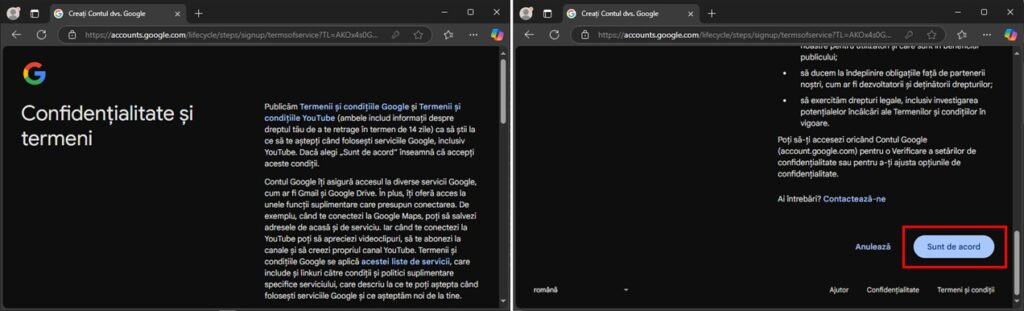
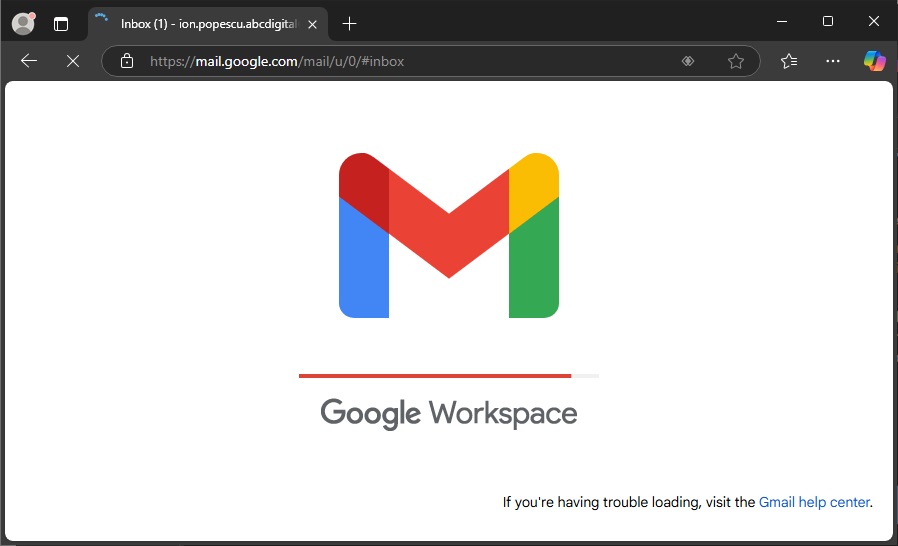
Pasul 15: Accesarea contului
– așteptăm să se încarce pagina de Gmail.
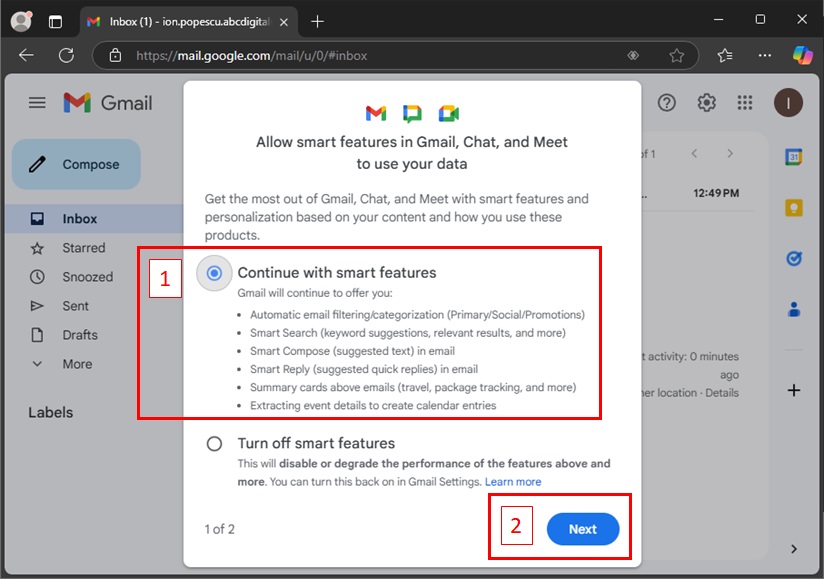
Pasul 16: Funcții inteligente
– 1. Bifăm „Continue with smart features” (continuați cu funcțiile inteligente);
– 2. Apoi dăm click pe „Next” (Înainte).
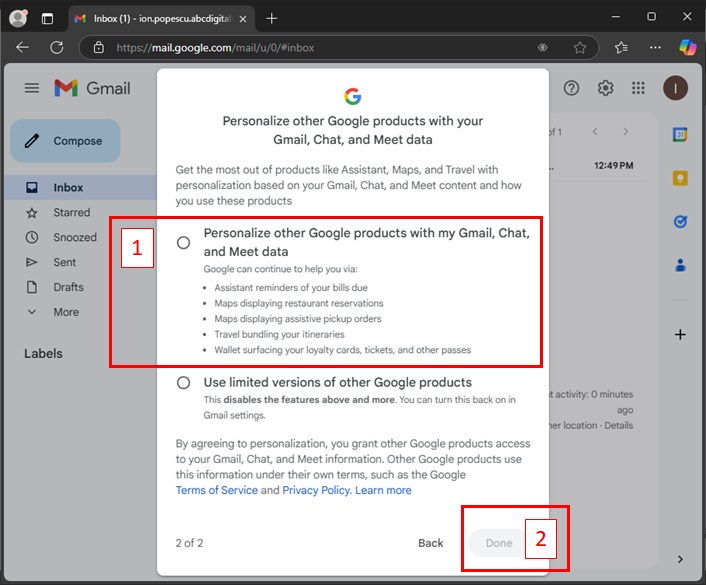
Pasul 17: Personalizare
- Bifăm prima opțiune;
- Apoi dăm click pe „Done” (Gata).
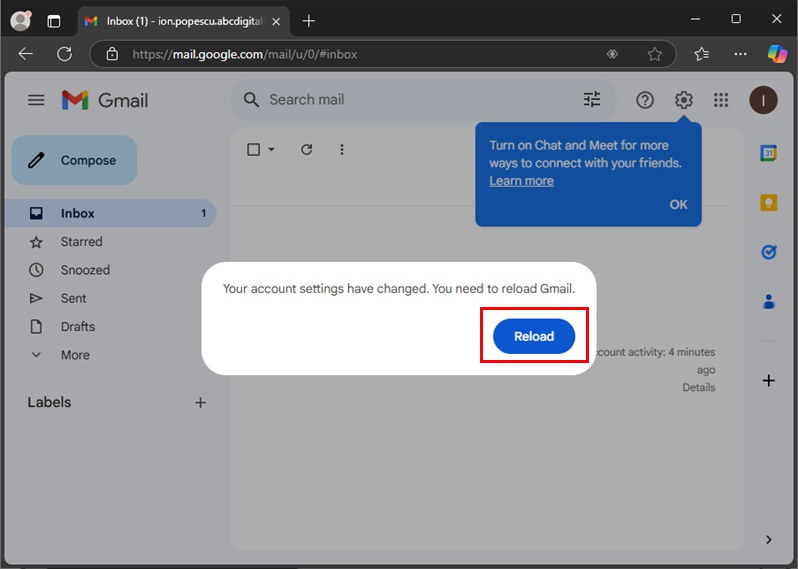
Pasul 18: Reîncărcarea paginii
– Gmail ne va afișa mesajul „Setările contului tău au fost modificate. Trebuie să reîncarci Gmail”;
– Dăm click pe „Reload” (Reîncarcă).
Pasul 19: Schimbarea limbii
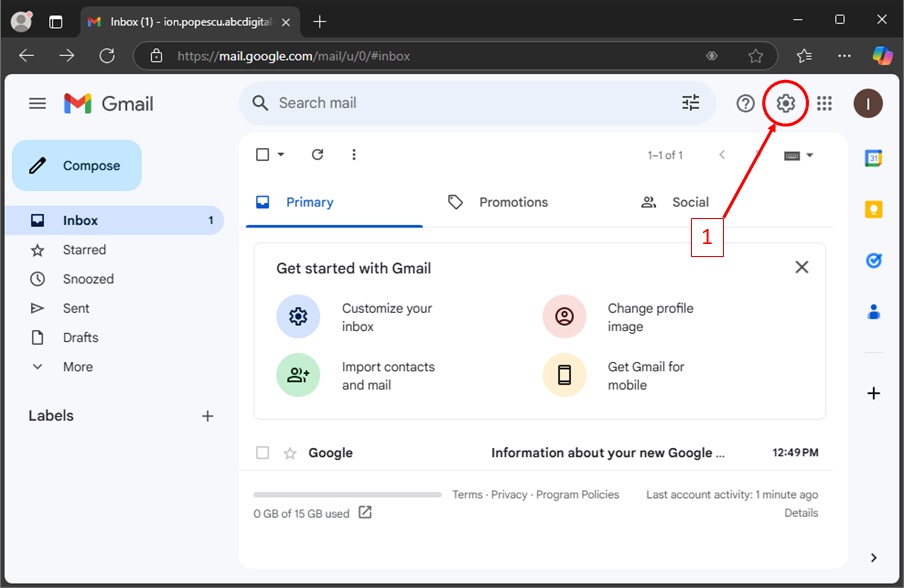
- Se accesează setările dând click pe rotița dințată din dreapta sus a paginii;
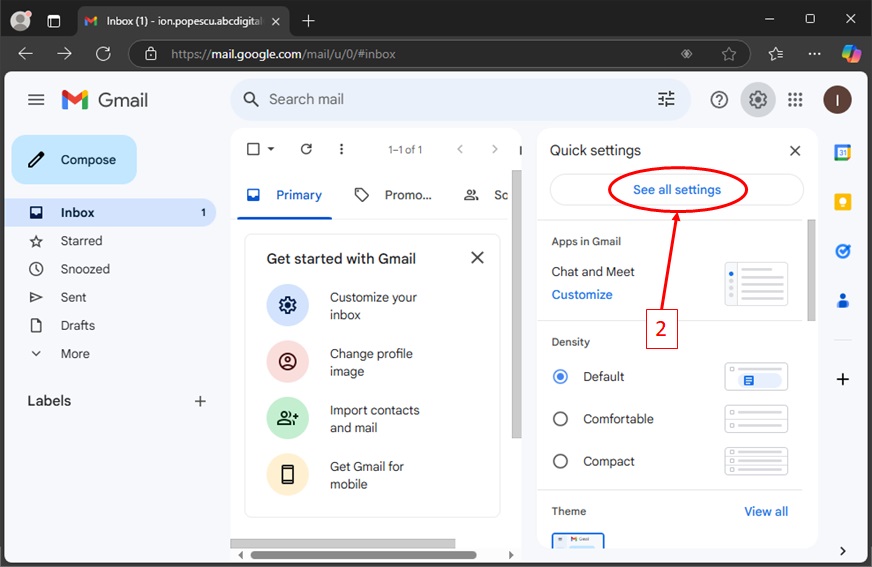
- Apoi dăm click pe „See all settings” (vezi toate setările);
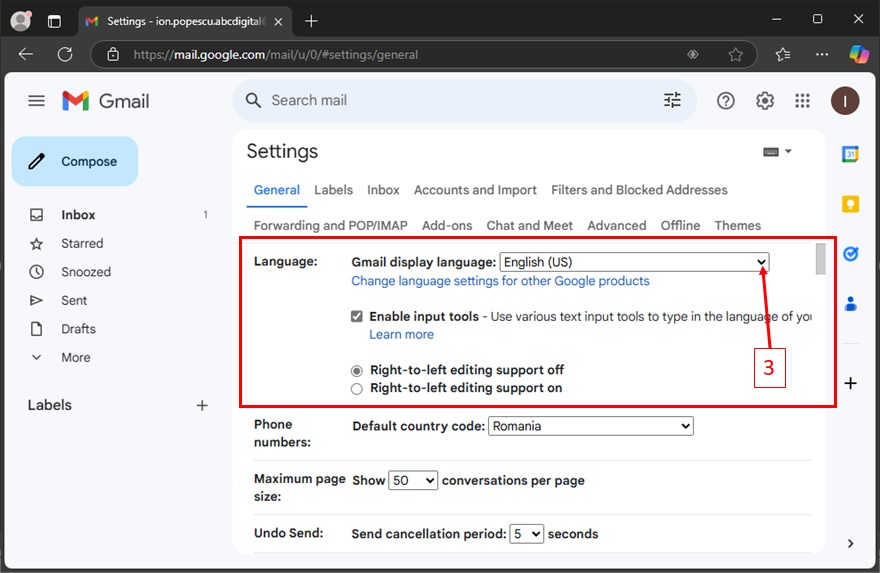
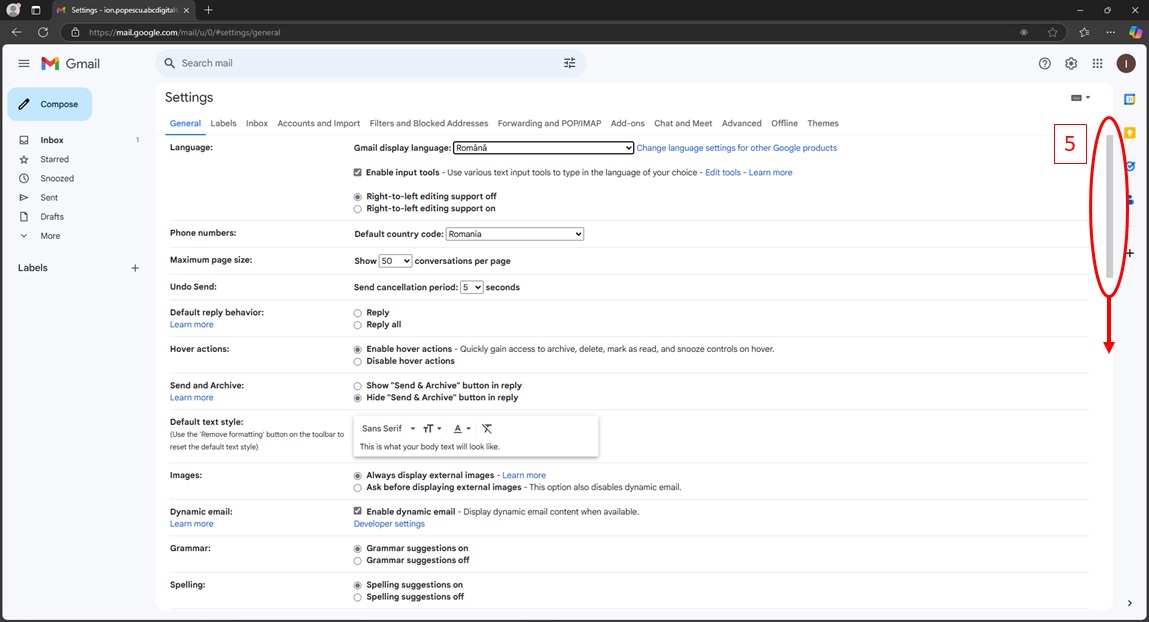
- Pe primul rând se găsește limba de afișaj, unde dăm click pe săgeată pentru a deschide meniul cu toate limbile;
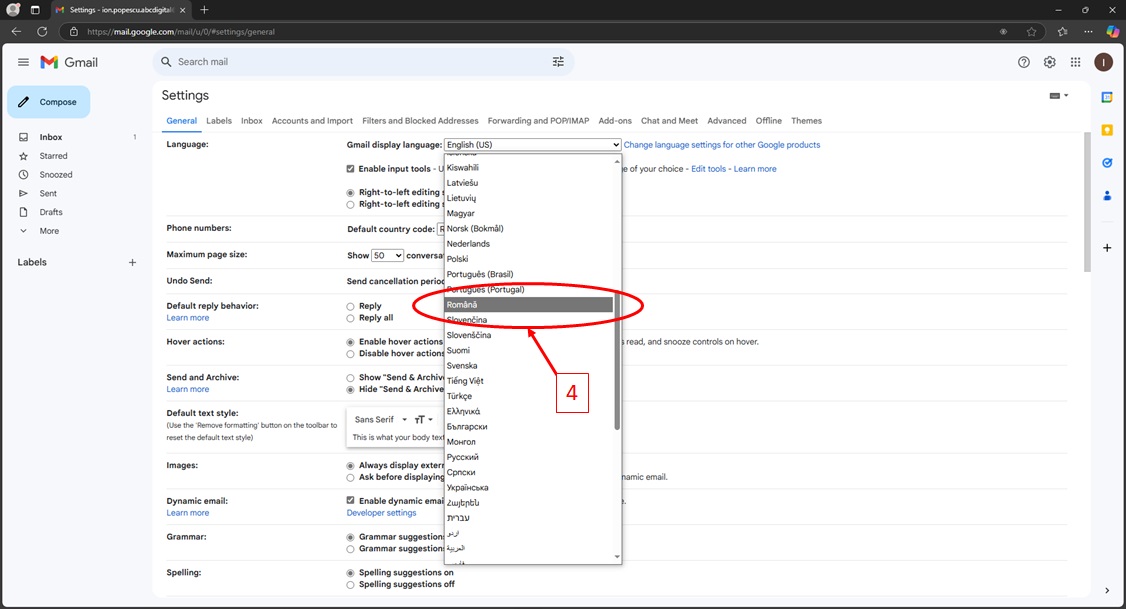
- Derulăm meniul pana cand gasim limba română și dăm click pe ea
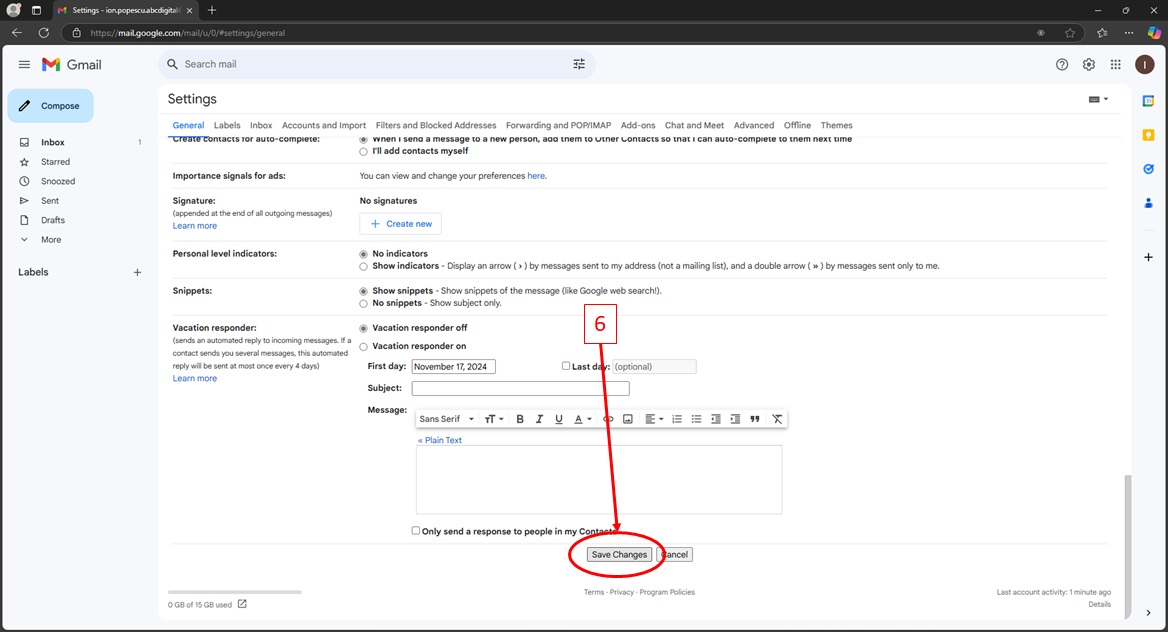
- Pentru a salva setărea făcută, derulăm până la baza paginii;
- Apoi dăm click pe „Save Changes” (salvează setările).
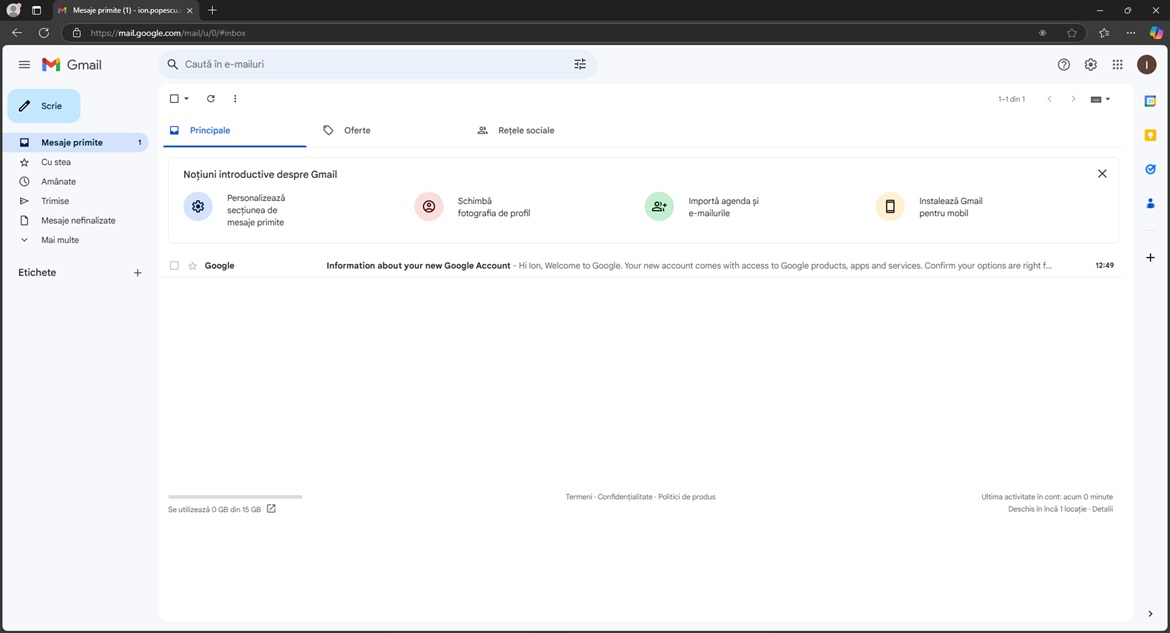
- Acum Gmail ne va afișa textul în limba română.